
謎解き スマホ カメラ許可|端末設定を確認
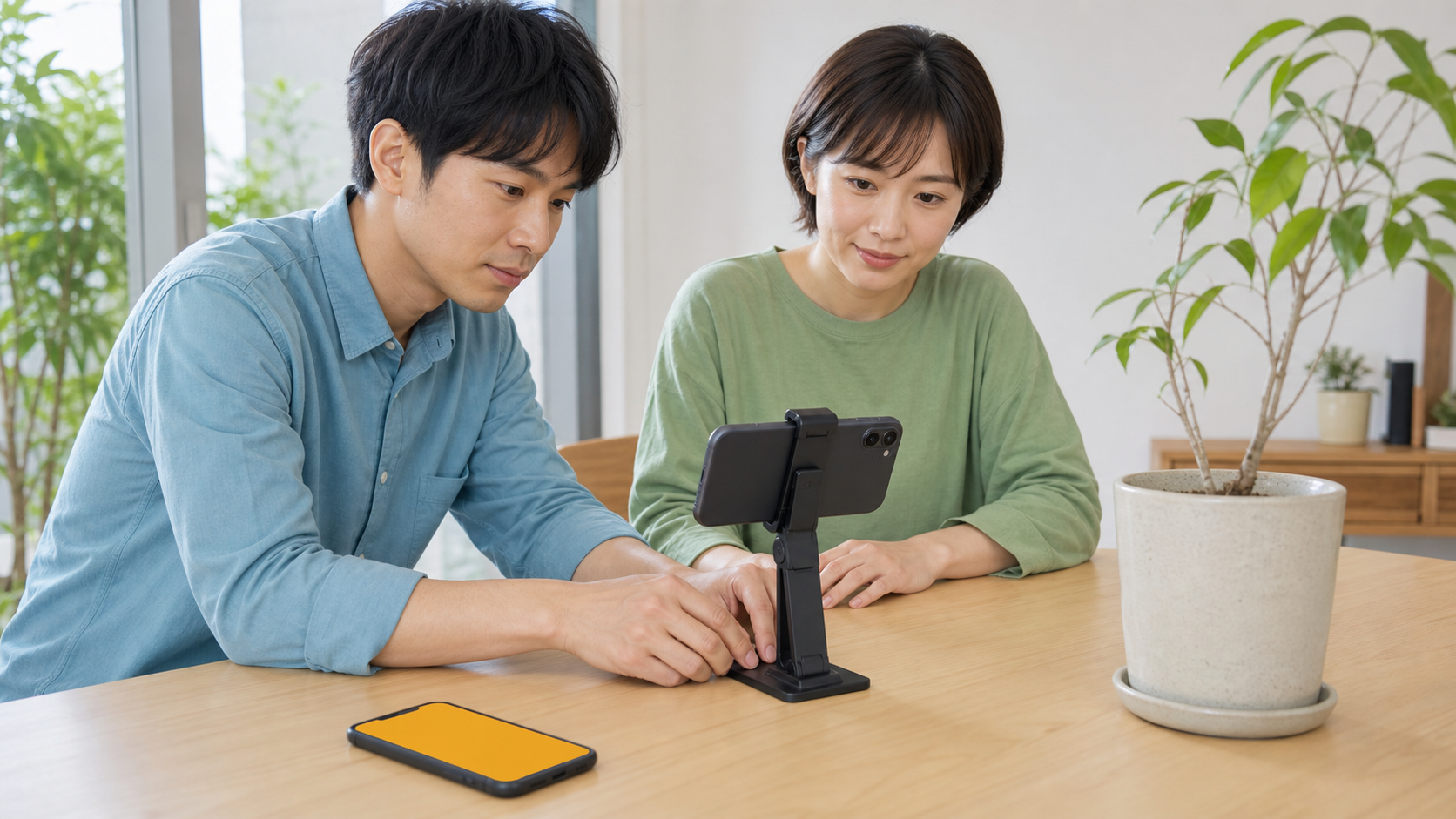
謎解き スマホ カメラ許可は、撮影機能の必要性を確認し、対象アプリだけで動作を試す手順です。許可画面が出ることと、写真が保存されることを同じ意味にはしません。コード読取りや現物撮影などの用途を公式案内で確かめ、写してよい物を分けます。開始前に短いテストを行い、使えない場合の別端末や手入力を準備します。
カメラを使う機能と撮影対象を確認する
「謎解き スマホ カメラ許可のうち「撮影機能の必要性と許可を開始前にテストする手順」という単一判断だけを扱う。親ページは形式・地域・参加条件の全体像を保持し、本ページはこの長尾意図に限定する。」
本記事は作品アプリのカメラ許可に限り、撮影技術や端末の画質比較は扱いません。カメラを許可しても、会場や街中で自由に撮影できるとは限りません。撮影画像の保存先や利用期間は、端末権限だけから断定しません。人物や私物を無断で写すことを、動作テストとして勧めません。
アプリ権限と端末設定を分けて試す
作品公式案内でカメラを使う場面・対象・代替入力を確認します。端末設定で対象アプリのカメラ許可を開き、現在の状態を記録します。無地の安全な対象で読取り画面を試し、終了操作まで確かめます。不成立ならレンズ・権限・アプリ版を分け、別の手段へ移ります。
- ✓謎解き スマホ カメラ許可の現行条件と対象範囲
- ✓「撮影機能の必要性と許可を開始前にテストする手順」を判断するための公式確認先
- ✓受付・開始時刻から逆算した締切
- ✓予定どおり進められない場合の代替手段
- ✓同行者と共有する当日の最終確認
公式資料を安全な撮影準備へ使う
Apple・iPhoneサポートは、iPhoneでアプリ別のカメラ権限を調べる資料です。Google・Androidヘルプは、Androidのカメラ許可と端末設定を確認する参照先です。IPA・情報セキュリティは、不審な撮影要求や偽アプリを避ける判断に使います。総務省・電気通信消費者情報は、撮影後の送信に関わる通信確認の入口です。
Appleの案内を、作品内の読取り方法や撮影可否の根拠にはしません。Androidの設定項目は機種で異なるため、表示順を固定して案内しません。IPAの一般的な注意を、正規作品が画像を保存する証拠として扱いません。総務省の情報から、個別アプリの画像送信量や保存先を推定しません。
現端末・別端末・ブラウザ版を比較する
現在の端末で調整する案は、対象アプリの許可かレンズ状態を直せる時に使います。別端末へ移行する案は、対応OSと利用権を確認してテストできる時に比べます。ブラウザ版へ変更する案は、カメラ以外の公式入力方法が提供される時に選びます。
| 選択肢 | 確認項目 | 次に照合する項目 |
|---|---|---|
| 現在の端末で調整 | 謎解き スマホ カメラ許可の現行条件と対象範囲 | 「撮影機能の必要性と許可を開始前にテストする手順」を判断するための公式確認先 |
| 別端末へ移行 | 受付・開始時刻から逆算した締切 | 予定どおり進められない場合の代替手段 |
| ブラウザ版へ変更 | 同行者と共有する当日の最終確認 | 撮影機能の必要性と許可を開始前にテストする手順 |
三案は読取り成功だけでなく、撮影範囲・保存・認証・当日の持ち方で比較します。現端末ではアプリだけへ許可し、他の権限までまとめて変えません。別端末を使うなら同じ対象で試し、端末差と操作差を分けます。ブラウザ版ではサイトのカメラ権限と手入力の有無を公式説明で確かめます。
カメラが動かない三場面を切り分ける
確認表には使用場面・撮影対象・アプリ許可・保存有無・代替・確認担当を記します。テスト素材は個人情報を含まない物を使い、不要な写真を残しません。完了条件は読取り開始と終了に加え、撮影後の保存状態を確認することです。
画面が黒くなる場合
レンズを覆う物と他アプリの使用状態を確認し、進行画面を閉じません。対象アプリの許可を開き、拒否か未選択かを区別します。改善しなければ表示時刻と端末情報を記録し、代替入力へ移ります。
読取り対象に反応しない場合
公式が示す対象と向きと距離を確認し、答えを推測して入力しません。明るさを安全な範囲で整え、同じ対象を一度だけ試します。別端末でも反応しなければ、対象の状態を添えて運営へ確認します。
撮影してよいか迷う場合
会場掲示と作品ルールを読み、撮影可能な範囲を特定します。人物や周囲の資料が入る時は撮影せず、構図を変えます。判断できない時はスタッフへ対象を示して確認します。
テストから撮影データ確認まで計画する
参加前にカメラの利用目的を読み、対象アプリの許可を確認します。安全な対象で読取り画面を試し、反応と終了後の表示を記録します。当日は撮影可能な範囲を確認し、人物や禁止物が入らない向きを選びます。動かない時は設定を繰り返さず、別端末か公式の代替入力へ移ります。
カメラ許可は必須ですか?
作品公式ページでカメラを使う場面と代替方法を確認します。許可画面が出るだけで全進行に必須とは決めません。不明な場合は利用目的を運営窓口へ尋ねます。
撮った画像は端末へ残りますか?
作品側の保存説明と、端末の写真一覧を分けて確認します。権限の名称だけから保存の有無を推測しません。テスト後に不要な画像があれば安全に削除します。
別のカメラアプリで代用できますか?
作品が指定する入力方法と、画像選択機能の有無を確認します。外部アプリで撮った画像を無断で読み込ませません。公式な手入力か別端末があればそちらを比較します。
カメラ許可は、作品で使う目的と撮影対象を確認してから選びます。対象アプリだけで短く試し、保存と終了の状態まで確かめます。会場ルールを優先し、人物や禁止物を無断で写しません。使えない場合は別端末と公式の代替入力へ早めに切り替えます。