
謎解き PC 画面共有|開始前チェック
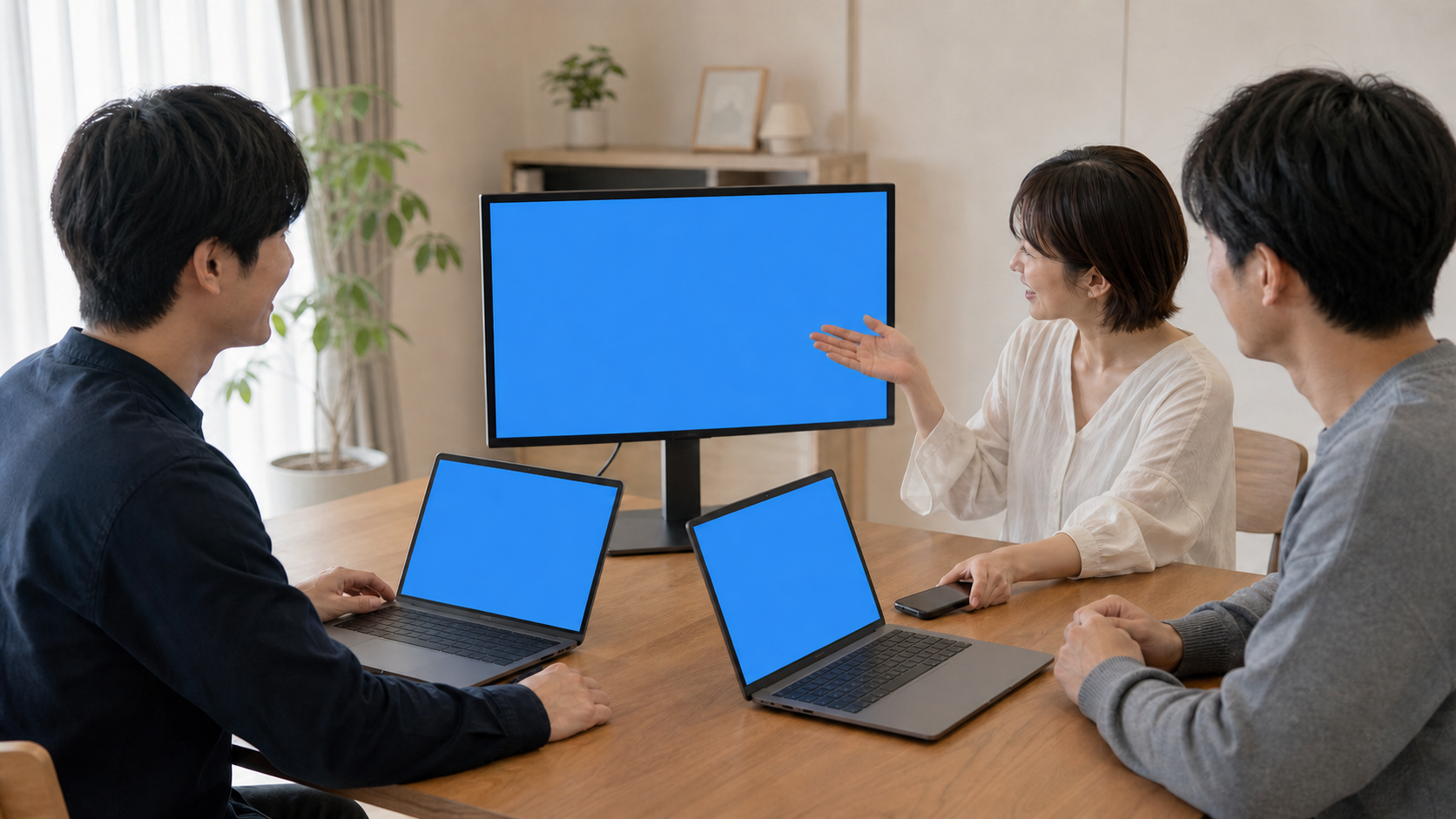
謎解き PC 画面共有は、共有するウィンドウと隠す通知を開始前に決め、停止まで確認する準備です。画面全体を共有する前提にせず、作品タブ・ブラウザ窓・特定画面を分けます。個人情報や他の仕事画面を閉じ、通知の内容と音も映らない状態を試します。当日は共有操作を一人へ任せ、進行担当と停止確認を分けます。
共有する画面と隠す情報を先に決める
「謎解き PC 画面共有のうち「共有する画面と隠す通知を開始前に決める方法」という単一判断だけを扱う。親ページは形式・地域・参加条件の全体像を保持し、本ページはこの長尾意図に限定する。」
本記事は画面共有の範囲と通知管理に限り、配信や録画の方法は扱いません。作品画面を共有してよいとは限らず、主催者の参加規則を先に確認します。他者の顔や名前を無断で映さず、必要な画面だけを対象にします。通知を全て止めることで緊急連絡も失わないよう、残す経路を決めます。
通知・ウィンドウ・音声を開始前に確認する
公式案内で画面共有・複数人参加・録画禁止・同時ログインの規則を探します。共有するウィンドウを一つ選び、不要なタブと個人情報を閉じます。テスト相手へ表示範囲と音声を確認してもらい、通知を一度試します。共有開始と停止の担当を決め、結果を共有表へ記録します。
- ✓謎解き PC 画面共有の現行条件と対象範囲
- ✓「共有する画面と隠す通知を開始前に決める方法」を判断するための公式確認先
- ✓受付・開始時刻から逆算した締切
- ✓予定どおり進められない場合の代替手段
- ✓同行者と共有する当日の最終確認
公式サポートを表示整理へ使う
Mozilla・Firefoxサポートは、ブラウザ画面と権限を確認する公式情報です。Microsoft・Edgeサポートは、タブやウィンドウの表示整理を調べる資料です。Google・Chromeヘルプは、通知とサイト権限を確認する参照先です。Apple・Safariユーザガイドは、通知とブラウザ画面の設定を調べる資料です。
Firefoxの権限設定は、作品画面を他者へ共有してよい根拠になりません。Edgeでウィンドウを分けても、通知が別の位置へ出る場合があります。Chromeの通知停止を全サイトへ広げず、必要な連絡経路を残します。Safariの画面表示を、共有アプリ側の録画停止と同じに扱いません。
同端末・別ブラウザ・別端末を比較する
同じ端末で調整する案は、作品ウィンドウだけを共有できる場合に選びます。別ブラウザへ変更する案は、私用タブと作品環境を分離したい場合に使います。別端末へ変更する案は、共有専用の画面を用意でき規則で認められる場合に考えます。
| 選択肢 | 確認項目 | 次に照合する項目 |
|---|---|---|
| 同じ端末で調整 | 謎解き PC 画面共有の現行条件と対象範囲 | 「共有する画面と隠す通知を開始前に決める方法」を判断するための公式確認先 |
| 別ブラウザへ変更 | 受付・開始時刻から逆算した締切 | 予定どおり進められない場合の代替手段 |
| 別端末へ変更 | 同行者と共有する当日の最終確認 | 共有する画面と隠す通知を開始前に決める方法 |
三案は映像が見えるかだけで比較せず、通知・音声・操作権・停止で比べます。同端末では画面全体より、必要なウィンドウだけを選べるか確認します。別ブラウザを使う場合はログインと進行状態を移せるかを先に試します。別端末では同時ログインと作品情報の表示が認められるかを尋ねます。
画面共有で情報が漏れる三場面を整理する
共有表には対象窓・通知・音声・操作担当・確認担当・停止表示・復元を設けます。テストは作品情報を映さない画面で行い、共有範囲だけを確認します。完了条件は必要画面だけが見え、通知と停止の双方を確認できることです。
個人通知が画面へ出る場合
通知内容が見えない設定へ変え、緊急連絡は別の端末へ残します。テスト通知を一度表示し、共有相手に見えないことを確認します。終了後に元へ戻す設定を共有表へ記します。
別のタブへ切り替えた場合
ウィンドウ全体の共有では別タブも映るため、共有方式を確認します。私用タブを同じ窓へ置かず、必要な資料だけを作品窓へまとめます。誤って切り替えたら共有を停止し、表示範囲を再確認します。
共有停止後も映像が続く場合
停止表示を双方で確認し、画面上の共有中印だけに頼りません。通話と画面共有の停止を分け、不要な接続を終了します。不明な場合は個人画面を開かず、接続状態を確認します。
共有開始から停止まで役割を決める
開始前に共有対象と通知、音声、私用タブ、停止担当を確認します。進行中は共有担当だけが画面を切り替え、変更前に声をかけます。個人情報が出た場合は共有を止め、再開前に表示範囲を見直します。終了後は双方で停止を確認し、一時的な通知設定を元へ戻します。
画面全体を共有してもよいですか?
作品規則と必要範囲を確認し、可能なら特定ウィンドウへ限定します。個人情報や他の仕事画面を閉じ、通知をテストします。全体共有しかない場合は別端末も検討します。
共有画面を録画してもよいですか?
画面共有と録画は別の行為なので、主催者の規則を確認します。許可が明示されない場合は録画機能を使いません。共有ツールの自動録画設定も、画面共有のテスト前に確認します。
通知を全て止める必要がありますか?
個人情報を表示しない設定を優先し、必要な緊急連絡は別経路へ残します。作品に必要な通知まで止めないよう、サイト単位で確認します。終了後の復元項目を記録します。
画面共有は作品タブ・ブラウザ窓・画面全体を分け、必要範囲だけを選びます。私用タブと通知を整理し、録画は別の許可が必要かを確認します。共有担当と停止確認を分ければ、終了後の映像継続を防げます。分離できない環境では、別ブラウザや共有専用端末を比較します。