
謎解き PC 音声設定|開始前チェック
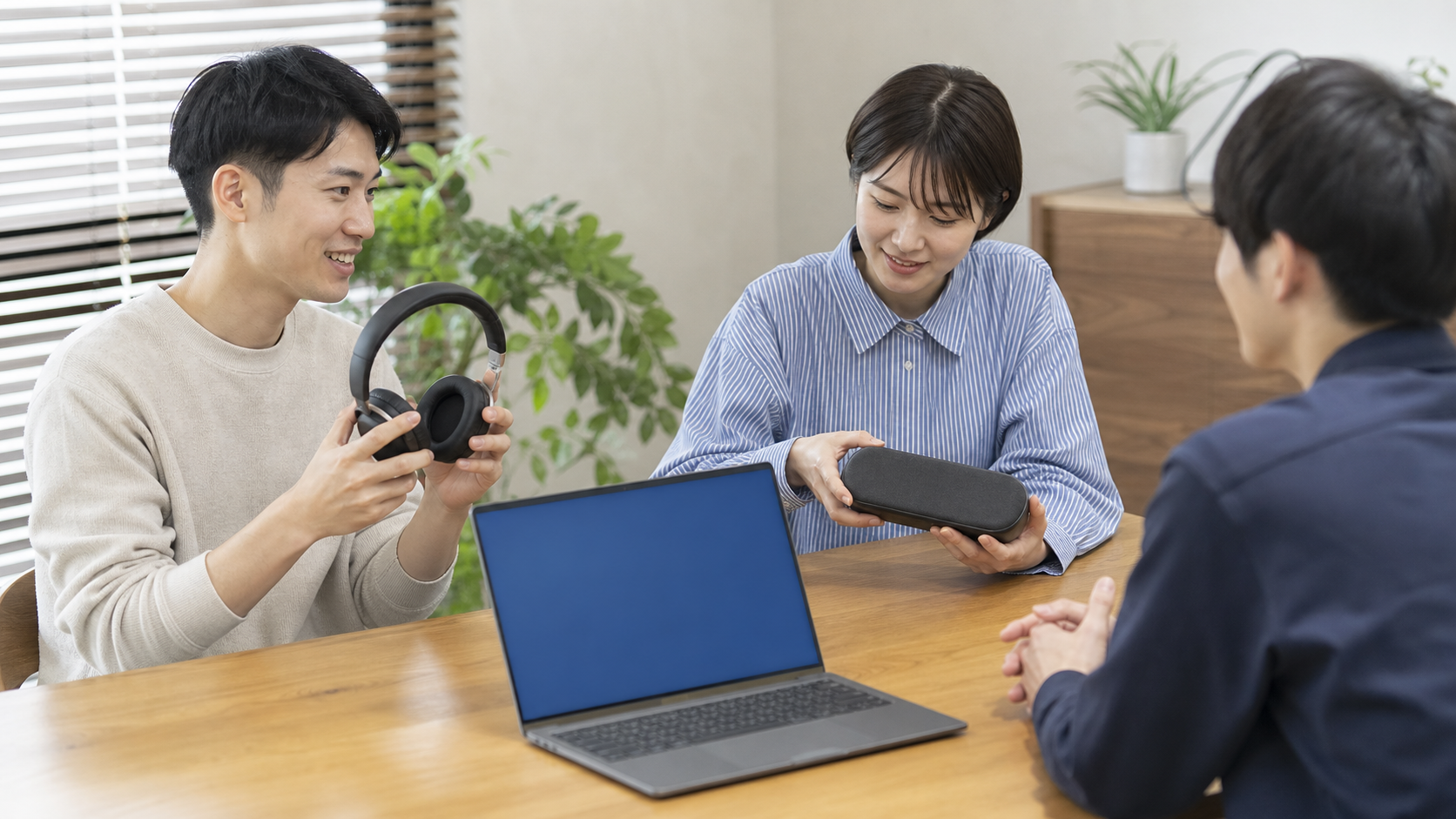
謎解き PC 音声設定は、出力先と音量とミュート状態を一段ずつ確認し、本番前に再生を試す手順です。PC全体の音だけで判断せず、ブラウザ・タブ・作品画面・外部機器を分けます。大きな音で突然試さず、低い音量から公式のテスト音を再生します。当日は音が出ない場合の字幕や別端末も準備し、進行を開始してから探しません。
PCの音声経路を出力先から確認する
「謎解き PC 音声設定のうち「出力先と音量とミュート状態をテストする手順」という単一判断だけを扱う。親ページは形式・地域・参加条件の全体像を保持し、本ページはこの長尾意図に限定する。」
本記事はPCの音声出力設定に限り、聴力や機器の安全性を個別に判断しません。作品内の音源や演出内容を再生例にせず、公式テスト画面を使います。職場や共有PCの出力設定を無断で変えず、利用規則を優先します。別アプリで音が出ることだけで、ブラウザ音声も正常とは決めません。
音量・ミュート・サイト許可をテストする
作品の公式案内で音声必須・字幕・推奨機器・テスト画面を確認します。PCの出力先と機器接続を見てから、ブラウザとタブのミュートを確認します。低い音量でテストを行い、左右や外部機器への出力を確かめます。結果を音声表へ記録し、不成立なら別ブラウザと別端末を順に試します。
- ✓謎解き PC 音声設定の現行条件と対象範囲
- ✓「出力先と音量とミュート状態をテストする手順」を判断するための公式確認先
- ✓受付・開始時刻から逆算した締切
- ✓予定どおり進められない場合の代替手段
- ✓同行者と共有する当日の最終確認
公式サポートを切分けに使う
Mozilla・Firefoxサポートは、サイト音声と権限を確認する公式情報です。Microsoft・Edgeサポートは、ブラウザ音声の設定を調べる参照先です。Google・Chromeヘルプは、サイトごとの音声許可を確認する資料です。Apple・Safariユーザガイドは、音声出力とサイト設定を調べる資料です。
Firefoxの音声設定が正しくても、PCの出力先が別なら聞こえません。Edgeの手順を使う前に、タブだけがミュートかを確認します。Chromeのサイト許可を全ページへ広げず、作品サイトに限定します。Safariの案内を他OSの音声切替えへそのまま使いません。
同端末・別ブラウザ・別端末を比較する
同じ端末で調整する案は、出力先やタブミュートの一項目が原因の場合に選びます。別ブラウザへ変更する案は、公式対応内でサイト音声だけが再生しない場合に使います。別端末へ変更する案は、共有PCの設定や機器接続を変えられない場合に考えます。
| 選択肢 | 確認項目 | 次に照合する項目 |
|---|---|---|
| 同じ端末で調整 | 謎解き PC 音声設定の現行条件と対象範囲 | 「出力先と音量とミュート状態をテストする手順」を判断するための公式確認先 |
| 別ブラウザへ変更 | 受付・開始時刻から逆算した締切 | 予定どおり進められない場合の代替手段 |
| 別端末へ変更 | 同行者と共有する当日の最終確認 | 出力先と音量とミュート状態をテストする手順 |
三案は音が鳴るかだけで比較せず、字幕・音量・通知・復元で比べます。同端末の調整では出力先からタブまで一段ずつ確認し、同時に変えません。別ブラウザへ移る場合は進行前にログインと音声テストを完了します。別端末ではイヤホン接続と周囲へ音が漏れない方法も確認します。
音が出ない三場面を順に調べる
音声表には出力先・接続機器・PC音量・タブ・サイト許可・字幕・復元を設けます。テストは静かな場所で低音量から行い、本番と同じ機器を使います。完了条件は公式テスト音と字幕の双方を、想定する位置で確認できることです。
音が別の機器から出る場合
接続中のモニターやイヤホンを確認し、使用する出力先を一つ選びます。抜き差しを繰り返す前に再生を止め、音量を下げます。切替え後は公式テストを一度だけ再生します。
一つのタブだけ無音になる場合
タブのミュート表示とサイト音声の許可を確認します。PC全体の音量を上げず、同じサイトのテスト画面で再生します。改善しない場合は表示と時刻を記録して問い合わせます。
通知音が作品音声へ重なる場合
不要な通知を開始前に止め、緊急連絡に必要な手段は残します。共有画面へ通知内容が出ない設定も同時に確認します。終了後に通知を戻す項目を音声表へ記します。
開始前の音声表と復元手順を作る
開始前に出力先と接続、音量とタブ、サイト許可、字幕を確認します。不具合時は音量を上げ続けず、音声経路を上流から一段ずつ見ます。同行者は一人が設定を操作し、別の人が聞こえ方と表示を確認します。終了後は通知と一時的な音声設定を、記録した値へ戻します。
PCから音が出れば設定完了ですか?
別アプリの音ではなく、作品の公式テスト画面で確認します。ブラウザとタブとサイト許可も別に見ます。字幕や予備出力まで用意すると切替えやすくなります。
イヤホンは必須ですか?
作品側の推奨と参加環境を確認し、必須かどうかを公式案内で判断します。使う場合は接続先と左右の音を開始前に試します。共同参加では音声共有の方法も決めます。
再読込すれば音が戻りますか?
進行状態が残るかを確認してから、公式手順に従います。再読込前に出力先とタブミュートを点検します。状態が不明ならURLと表示を記録して問い合わせます。
PC音声は出力先・接続機器・ブラウザ・タブ・サイト許可へ分けます。低い音量から公式テストを行い、突然大きな音を出しません。字幕と別端末も用意すれば、音声不成立時の進行案を持てます。一時設定は記録し、終了後に通知と出力先を元へ戻します。