
謎解きの解答送信が反応しない時の確認点
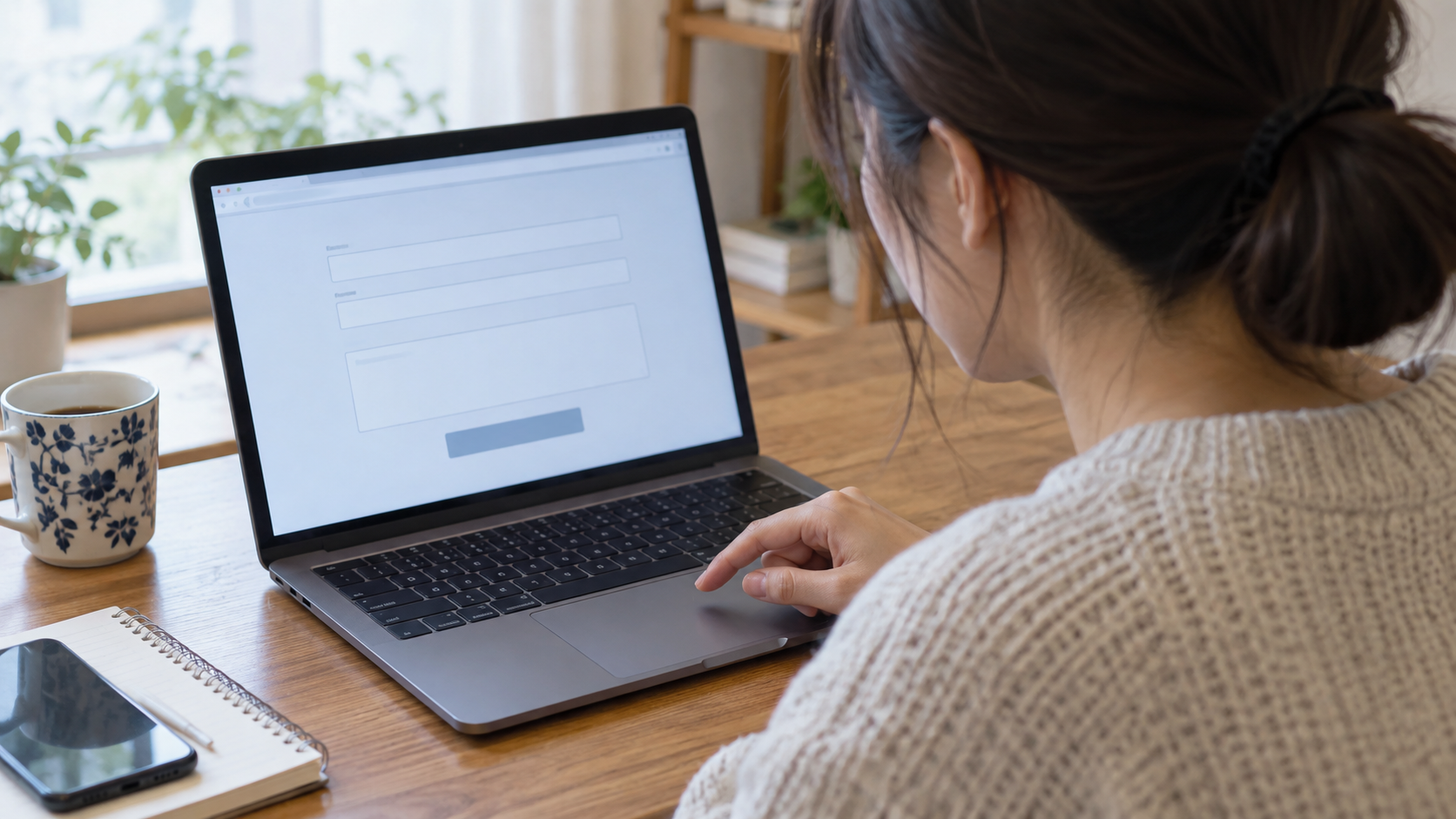
謎解きで解答送信が反応しないときは、通信、入力形式、送信先の順で切り分けます。最初に同じ答えを連打せず、画面の表示と入力内容を残してください。再読み込みやアプリ終了は、進行状況が消える可能性を確かめてから選びます。店舗型の体験中なら、スタッフへ画面を見せる準備もしておきましょう。
反応がない状態には、送信処理の停止だけでなく入力不備や画面の見落としも含まれます。正誤の演出が小さく表示される場合もあるため、ボタン周辺と画面上部を見直します。直前に行った操作と発生時刻を覚えておくと、状況を短く伝えられます。返金や再参加などの扱いは一律ではないため、その場の案内を基準にしてください。
反応が止まった直後に残す情報
まず、送信ボタンを押した後の画面を動かさずに観察します。読み込み表示、警告文、色の変化、入力欄の消去がないかを順番に見ます。同行者の端末で同じページを開けても、すぐ同じ答えを送らないでください。重複送信が進行へ影響するか分からない段階では、現状の保存を優先します。
画面を維持するか再操作するか
入力内容が残っているなら、答えと送信先が見える状態を画面撮影で記録します。撮影が禁止される体験では、スタッフに画面を直接見せてください。時間制限が続いている場合は、自己判断で長く調査せず運営へ知らせます。「何時ごろ、どの画面で、何を押したか」と伝えると状況を共有しやすくなります。
ブラウザの戻る操作や強制終了は、記録が消えないと分かるまで避けるのが無難です。通信表示が変化しなくても、端末側だけが止まっているとは限りません。会場の案内に再接続方法が書かれていれば、その順序を優先します。案内が見つからない場合は、IMGAME公式店舗一覧から利用店舗の連絡先を確かめられます。
入力形式と送信先のずれを点検する
通信を疑う前に、答えが指定された形式になっているかを読み直します。全角と半角、大文字と小文字、空白の有無は別の入力として扱われる場合があります。数字だけを求める欄へ単位まで入れていないかも点検してください。指定が曖昧なら、表記を何通りも試すより質問できる相手へ聞く方が確実です。
答えは合っているのに進まない場合
正しいと思う答えでも、別の問題用フォームへ送っていれば進行しません。問題番号、章の表示、現在地が解答欄と対応しているかを見比べます。URLを複数のタブで開いている場合は、古い画面を操作していないかも確かめます。「この問題番号の送信欄で合っていますか」と尋ねれば、答え自体を明かさず確認できます。
入力欄の末尾に見えない空白が入ることもあるため、一度だけ消して手入力し直します。コピーした文字には改行や記号が含まれることがあるので、貼り付け後の表示を見ます。ただし再送回数の制限が表示されているなら、試行を止めて指示に従ってください。ヒントの閲覧条件や誤答時の処理も、作品ごとの説明を優先します。
表示状態から次の一手を選ぶ比較表
症状を言葉にできると、通信と入力のどちらを先に調べるか決めやすくなります。単に「動かない」と伝えるより、押下後に起きた変化を一つ添えてください。次の表は原因を断定するものではなく、最初の確認先を整理する目安です。施設内の掲示やスタッフの指示がある場合は、そちらを先に実行します。
| 画面の状態 | 先に見る点 | 次の行動 |
|---|---|---|
| ボタンの色も表示も変わらない | 入力必須欄と押下位置 | 一度だけ押し直し、変化がなければ相談する |
| 読み込み表示が続く | 端末の通信状態 | 画面を保ったまま接続方法を尋ねる |
| エラー文が出る | 文面と発生時刻 | 記録して運営へそのまま伝える |
| 送信後も同じ問題が出る | 正誤表示と問題番号 | 別画面への案内を見落としていないか探す |
表示が変わらない場合でも、同じ操作を短時間に繰り返す必要はありません。一回の再操作で変化がなければ、問題番号と端末の状態を伝えます。エラー文は要約せず、そのまま読める形で示すと伝達のずれを減らせます。同行者には「答え探しを続けて」と頼み、代表者だけが相談へ動く方法もあります。
通信から運営相談までを順番に進める
入力と送信先に問題が見当たらなければ、端末の通信表示を確認します。機内モードの誤操作や通信機能の停止がないかを見ます。会場指定の接続方法がある場合は、掲示された手順から外れないようにします。利用可能な回線や再接続方法は現地条件で異なるため、推測だけで設定を大きく変えないでください。
自力で試す範囲をどこで止めるか
再送は一度にとどめ、読み込みが続くならスタッフへ知らせる段階です。制限時間がある場面では、復旧作業に全員で集中すると謎を考える時間まで失います。一人が画面と発生時刻を説明し、ほかの参加者は未解決部分を整理すると動きやすくなります。スタッフには「再送してよいか」「画面を閉じてよいか」を先に尋ねてください。
案内を受けたら、実施する操作を復唱してから端末を動かします。たとえば「この画面を閉じず、通信だけつなぎ直します」と確認します。代替端末や途中退出後の扱いは、用意されていると決めつけず個別に尋ねてください。復旧しない場合も、返金や再入場の可否はその場の規定に沿って相談します。
参加前に送信トラブルへ備える段取り
予約情報や作品案内を開ける状態にし、受付前に端末の充電と通信設定を見直します。使用端末の指定が書かれている場合は、その条件に合うかを確かめます。通知制限や省電力設定が操作へ影響しそうなら、変更してよい範囲を同行者と相談します。端末を借りられるとは限らないため、必要機器は公式案内を読んで準備してください。
初参加なら、送信操作以外の流れも脱出ゲーム初心者ガイドで整理できます。当日は代表者だけで情報を抱えず、問題番号と入力内容を声に出して共有します。反応が止まった際の相談役を決めておくと、全員が同じ画面を操作する混乱を避けられます。撮影や端末利用の可否は作品によって異なるため、開始前の説明を聞き漏らさないでください。
解答送信の不具合で迷いやすい質問
困ったときは、答えの正しさと端末の不調を分けて質問します。スタッフへ答えを直接見せる必要があるかは、現地の案内に従ってください。未確認の規定が残る場合は、参加前に店舗へ尋ねると当日の判断が速くなります。
送信ボタンを何度も押してよいですか
連続して押さず、まず一回の押下後に表示が変わるかを見ます。再送回数や誤答処理の規定が示されているなら、その内容を優先してください。規定が見当たらなければ「もう一度送ってよいですか」と運営へ尋ねます。返答を待つ間は画面を閉じず、問題番号と入力内容を保持します。
ページを更新しても大丈夫ですか
進行状況が保存されると確認できない限り、すぐには更新しない方がよいでしょう。更新前に画面、問題番号、エラー文を記録できるか確かめます。撮影できない場合は、表示内容をスタッフへ直接伝えてください。「更新で履歴は消えますか」と聞き、回答に沿って操作します。
別の端末から送信し直せますか
端末変更の可否や引き継ぎ方法は、作品や運営方式によって異なります。別端末で同じURLを開く前に、重複送信にならないかを店舗へ尋ねてください。公式ページまたは店舗回答で個別条件を確認し、残る不明点を許容できる場合だけ作品選びへ進みます。掲載情報を確かめる例として、「星空遺跡のファンタジー冒険」の公式テーマ詳細を参照できます。